Affichage des articles dont le libellé est filtres G'MIC. Afficher tous les articles

jeudi 11 juillet 2019

Créer un modèle Pixel Art avec GIMP et GMIC

Dans mon dernier billet, j'avais expliqué comment créer des mandalas facilement avec The Gimp. 
Aujourd'hui, nous allons de nouveau occuper vos bambins en leur demandant de reproduire des modèles en Pixel Art.
Si vous ne connaissez pas, ne vous inquiétez pas, eux savent ce dont il s'agit...

chiot en Pixel Art créé avec GIMP et G'MIC


Il vous faudra avoir préalablement installé sur votre machine The GIMP et son greffon G'MIC, ce que je ne saurais trop vous conseiller.

Étape 1 : Choisir une image très simple avec des couleurs franches. J'ai trouvé la mienne ici.


Étape 2 : L'ouvrir avec The GIMP. On s'en serait bien un peu douté...

Étape 3 : Nous allons utiliser un filtre de G'MIC.
Filtres -> G'MIC QT -> Arrays and Tiles -> Grid [cartesian]
Augmenter la taille des carreaux en x et en y en vous servant de l'aperçu.
J'ai mis ici 13x13. Faire ok pour valider.


Étape 4 : Pour faire apparaître la grille, qui est en traits transparents, nous allons remplacer la couleur transparente par du noir.
Pour cela :
- mettre le noir en couleur d'arrière-plan (ou une autre couleur plus à votre goût)

- puis: Calques -> Transparence -> Supprimer le canal alpha.
Et voilà:


Étape 5 : Il y a beaucoup trop de couleurs ! Vous allez devoir investir dans une énorme boîte de feutres ou alors, on réduit leur nombre :
Image -> Mode -> Couleurs indexées -> Générer une palette optimale. Nombre maximum de couleurs .... Là, vous changez la valeur indiquée (exemple 256) par 16.


Et pour obtenir l'image finale présentée au début du billet, on peut augmenter légèrement le contraste.
Couleurs -> Luminosité et Contraste.

À vous de jouer !


jeudi 20 avril 2017

Fleurs psychédéliques en vitrail avec GIMP et GMIC

C'est bientôt le printemps. Profitons-en pour créer des images fleuries originales.

Nous allons utiliser ici des photos de fleurs en gros plan, le logiciel The GIMP et son greffon G'MIC.
Et voici ce que nous pouvons obtenir à partir d'une photo de rose ou de reine-marguerite.


Vous voulez essayer ?
Lancez The GIMP et ouvrez votre photo (ici la reine-marguerite).


Appliquez le filtre d'effet vitrail de G'MIC :
Filtres->G'MIC->Patterns-> Stained Glass

Si à ce stade, le résultat vous plaît, sauvez votre œuvre. L'effet vitrail de G'MIC est déjà une vraie réussite en lui-même.


Mais nous allons ajouter un effet supplémentaire artificiel de relief et d'éclairage.
Filtres -> G'MIC -> Lights & shadows -> Relief light


Mais comme la luminosité de la photo est désormais un peu forte, nous allons la corriger.
Couleurs -> Luminosité-contraste : Luminosité à -40 et Contraste à +20

dimanche 13 septembre 2015

Extruder un texte avec le greffon G'MIC de GIMP

Nous avons déjà vu que le logiciel The GIMP offrait toute une palette d'effets spéciaux applicables aux textes. Il permet par exemple de donner un aspect métallique à des caractères.
Nous allons voir comment extruder un texte, c'est à dire lui donner de l'épaisseur, du relief.

Extrusion de texte avec G'MIC

Nous emploierons pour ce faire un plugin très utile de The GIMP : G'MIC.

Étape 1 : préparation

- Ouvrir une nouvelle image avec The Gimp
- Outils -> texte -> Saisir le texte dans une police grasse et en gros caractères


Étape 2 : extrusion du texte

- sélectionner le calque associé au texte
- Filtres -> G'MIC -> Rendering -> 3D extrusion
-> Orienter son texte au choix dans les 3 directions de l'espace (X-angle, Y-angle, Z-angle)
-> Modifier la profondeur d'extrusion, c'est à dire l'épaisseur des lettres (Depth)
-> Modifier dans les paramètres d'Entrées/sorties, la 2ème ligne : mettre le mode de sortie sur "Nouvelle image"
-> Valider

Une nouvelle image est créée.
- sélectionner cette image
- déplacer le texte pour le recentrer
- découper l'image à la taille désirée : outils -> outils de transformation -> découpage (le cutter)


Étape 3 : coloriser le texte

- Mettre le texte en couleur : Couleurs -> colorier -> agir sur le curseur "teinte"


Étape 4 : ajouter une ombre portée

- Ajouter une ombre : Filtres -> G'MIC -> Lights & Shadows -> drop shadow ou (comme ici) drop shadow 3D suivant votre goût


Étape 5 : ajouter un fond (j'ai triché dans ce billet, j'ai mis un dégradé vert en fond dès les 1ères étapes...)

- clic droit sur le calque du texte -> nouveau calque
- faire descendre par "drag and drop" avec la souris ce calque en bas de la pile de calques
- clic droit sur ce nouveau calque -> supprimer le canal alpha
- peindre ce calque avec l'outil de remplissage, l'outil de dégradé ou un autre outil au choix

Étape 6 : s'amuser à cumuler d'autres effets (si on le souhaite, évidemment...)

Exemple ci-dessous :
- sélectionner le calque du texte à la souris dans la fenêtre "calques"
- Filtres -> G'MIC -> Patterns -> Stained Glass
- et un effet d'éclairage directionnel sur le fond : Filtres -> Ombres et lumières -> Effets d'éclairage

Extrusion de texte avec G'MIC

vendredi 31 juillet 2015

Atténuer un contre-jour avec le greffon G'MIC de GIMP

Vous êtes peut-être en vacances, en train d'immortaliser, à la mer, sur des pistes de ski, au bord d'un lac, un de vos amis ou un magnifique coucher du soleil.
Et là, immanquablement, vous allez tomber dans les pièges de la surexposition : arrière-plan trop clair, avant-plan tout noir. Bref, c'est la catastrophe.

Nous avons déjà vu deux méthodes pour corriger ce problème avec le logiciel The GIMP :
- une méthode rapide avec l'outil Courbes
- une méthode plus élaborée qui, quand on la connaît, permet vraiment d'affiner le résultat.

Nous allons voir aujourd'hui une 3ème façon, ultra rapide, de rattraper les dégâts.
Elle utilise le plug-in G'MIC de The GIMP.

La méthode est très simple. Je suppose que vous avez installé The GIMP et G'MIC sur votre machine. Sinon il est plus que temps de vous y atteler !
Méthode à suivre :
- ouvrir votre photo avec the Gimp.
- appliquer le filtre "Contrast swiss mark" : Filtres->G'MIC->Lights & shadows-> Contrast swiss mask
- si nécessaire, modifier la luminosité, le contraste ou la saturation finale.
Plus facile,  c'est impossible.

Voyons un peu le résultat sur des exemples présentant la photo avant retouche à gauche et la photo reprise à droite (cliquez sur l'image pour la voir en taille réelle) :


Variante qui respecte mieux les couleurs :
- ouvrir votre photo avec the Gimp.
- dupliquer le calque
- sélectionner le calque du haut
- appliquer le filtre "Contrast swiss mark" : Filtres->G'MIC->Lights & shadows-> Contrast swiss mask
- passer le calque en mode "écran" (ce qui est fait ci-dessous) ou en mode "éclaircir seulement" (ce qui sera nettement suffisant sur d'autres clichés).


A vous de choisir...

Pour finir, peut-être souhaitez vous voir enfin ce qui se cache sur un de vos clichés dans un avant-plan tout noir... Vous ne souhaitez pas dans ce cas obtenir une photo finale montrable mais juste avoir accès à l'invisible.

Méthode à suivre :
- ouvrir votre photo avec the Gimp.
- dupliquer le calque
- sur le calque du haut, appliquer le filtre "Contrast swiss mark" : Filtres->G'MIC->Lights & shadows-> Contrast swiss mask  mais attention en baissant l'intensité à 0.
- mettre ce calque en mode éclaircir (fenêtre des calques) et baisser son opacité aux alentours de 50%.
- fusionner le calque vers le bas
- ouvrir Couleurs -> niveaux. Rapprocher les deux curseurs extrêmes des niveaux d'entrée des bords de la courbe. Déplacer le curseur central pour le réglage final.

Et voilà comment vous aurez une vague idée de mon apparence.     ;)


jeudi 23 juillet 2015

Faire sortir un élément du cadre d'une photo

Vous avez peut-être déjà vu des photomontages où des parties de la photo semblaient jaillir en 3D du cadre de l'image.
Nous allons aujourd'hui voir comment obtenir ce résultat avec le logiciel The GIMP et son extension G'MIC.

fleur qui sort d'une photo


Pour comparaison, voici l'image de départ que nous allons ouvrir avec the GIMP :


Détourer la fleur et sa tige :
- détourer la fleur et sa tige avec les ciseaux intelligents - copier et coller cette sélection comme un nouveau calque

Donner un effet de perspective à la photo de départ
- sélectionner le calque du bas et utiliser l'outil perspective pour lui donner la forme d'un trapèze

Nous allons ombrer ce calque pour lui donner un effet de profondeur.
- créer un nouveau calque juste au dessus
- sélectionner ce nouveau calque
- sélectionner avec l'outil de sélection à main levée la forme du trapèze en cliquant à ses 4 sommets
- utiliser l'outil de peinture dégradé en mode PP vers transparent  (la couleur noire étant choisie) pour remplir cette sélection avec du noir s'estompant vers le bas
- appliquer un degré de transparence (fenêtre des calques, baisser l'opacité) à ce calque destiné à créer une ombre sur la photo
- une fois que cela vous semble correct, fusionner ce calque avec le calque du dessous (la photo en perspective)


Associer à la fleur découpée une ombre 3D
Attention, très important, nous allons appliquer un filtre G'MIC qui va altérer si on n'y prend pas garde le calque de notre photo en perspective. Donc nous allons le sauver :
- sélectionner le calque ainsi fusionné et le coller comme une nouvelle image GIMP
- sélectionner maintenant le calque avec la fleur et lui appliquer le filtre G'MIC Lights & Shadows->Drop shadow

Comme prévu, le calque du bas est tronqué.


- copier le calque avec la fleur et venir le coller sur l'image de sauvegarde qui va devenir notre image GIMP finale, celle sur laquelle vous allez continuer de travailler.
- positionner le calque de la fleur au bon endroit par rapport à la photo du bas

Finalisation
Calque de la fleur :
- augmenter le contraste et la luminosité du calque fleur pour la faire ressortir
- gommer avec une opacité de 50% le bas de la tige pour qu'elle se confonde avec la photo
- en sélectionnant le bourdon et en appliquant Filtres->amélioration->renforcer la netteté
- ajouter à la main des effets d'ombrage si vous le souhaitez

Calque de la photo en perspective :
- ajouter un effet d'éclairage compatible avec le sens de l'ombrage sur la fleur au calque de la photo en perspective Filtres->ombres et lumières->effets d'éclairage
- créer une ondulation sur la photo en perspective grâce à G'MIC Déformations -> random en baissant l'amplitude par défaut

- donner un effet de texture à la photo grâce à G'MIC Patterns-> canvas texture

Et voilà... Admirez votre œuvre. Je n'ai extrudé qu'un élément de la photo mais vous pouvez choisir de le faire sur plusieurs.

samedi 25 avril 2015

Effet de relief rapide avec Gimp : votre main en 3D

Peut-être avez-vous déjà suivi ces vidéos qui vous expliquent comment obtenir un dessin de votre main en pseudo-relief en traçant un jeu de lignes parallèles incurvées à l'intérieur de son contour.
C'est très facile à réaliser, mais c'est très long.
L'objet de ce billet est de vous expliquer comment coloriser le tracé au crayon noir en un temps record et de vous présenter au passage quelques effets du greffon G'MIC du logiciel The Gimp.

Vous obtiendrez une main avec un effet irradiant de phosphorescence :

Main 3d version2

Si vous ne connaissez ce pas à quoi je fais allusion, ce lien vous en donnera un exemple :
  Une astuce facile pour dessiner votre main en 3D 
 Merci au passage à +Ema Sandron pour m'avoir inspiré ce billet. 

Pré requis : vous devez avoir installé sur votre machine le logiciel The GIMP ainsi que son greffon G'MIC.

Préliminaire :
-Tracer sur papier au crayon noir les lignes espacées de 1 cm et incurvées autour du contour de votre main.
- Scanner l'ensemble pour récupérer votre oeuvre sur votre machine.

Voici donc le dessin de départ :


Mais pour mieux percevoir le relief, il faut l'observer en perspective :


Étape 1 : Épaissir les traits
Si, comme quoi, vous avez repassé votre tracé au crayon avec un feutre pointe fine très rapidement sans même utiliser de règle, vous pouvez très facilement rattraper le coup après avoir ouvert votre dessin scanné sous The GIMP :
-> filtres->distorsions->propagation de valeur->plus noir


Étape 2 : Emplir l'intervalle entre les contours 
-> filtres->G'MIC->contours-> Local orientation en augmentant smoothness à 0,42
Enlever les effets d'irisation en couleurs :
-> couleurs->coloriser

Étape 3 : Adoucir les transitions entre les valeurs claires et foncées
-> filtres->G'MIC->Black  & white -> Pencil
-> filtres->G'MIC->Artistic->Dream Smoothing

Étape 4 : Apporter de la couleur à l'ensemble
->filtres->G'MIC->Artistic->Finger Paint

On peut s'arrêter à cette étape :
main 3d version1

Étape 5 : Essayer d'autres effets...
-> Couleurs->luminosité et contraste->augmenter le contraste (à 61)
-> filtres->G'MIC->Artistic->Rodilius (Amplitude, Thickness : 10, sharpness : 300)
-> filtres->G'MIC->Artistic->poster edges
-> Couleurs->niveaux->seuil bas du niveau d'entrée mis à 69
-> filtres->G'MIC->colors->boost chromaticity


jeudi 8 mai 2014

L'effet Rodilius de G'MIC sur un papillon

L'objet de ce présent billet est de vous présenter un filtre G'MIC très sympathique, le filtre artistique Rodilius, en réalisant ce papillon, étincelant comme un joyau :


Nous utilisons ici G'MIC sous forme de greffon dans l'application The GIMP.

Ouvrir une photographie de votre papillon avec The GIMP.


Sélectionner le papillon avec le masque rapide. En suivant le lien, vous accéderez à la méthode détaillée. N'oubliez pas de sauver la sélection dans un canal au cas où...
Personnellement, j'ai créé ensuite 2 calques : un avec la papillon seul et un autre avec le fond seul, mais ce n'est nullement obligatoire.

Traiter l'arrière-plan de l'image :

Inverser la sélection : Sélection -> inverser

Appliquer l'effet Rodilius avec les paramètres par défaut :
Filtres -> G'MIC -> artistic -> Rodilius -> reset -> apply.


Traiter l'avant-plan de l'image :

Inverser la sélection : Sélection -> inverser

Appliquer l'effet Rodilius
 - Filtres -> G'MIC -> artistic -> Rodilius -> reset
 - modifier les paramètres en fonction de votre image, ici :
           - amplitude : 8.3
           - thickness : 2.99
           - sharpness : 395
 - appliquer l'effet par : Apply

Forcer le contraste sur le papillon :
- Couleurs -> Niveaux -> amener l'onglet de gauche des niveaux d'entrée au début de la courbe.


Ajouter un effet d'éclairage au fond :

Inverser la sélection : Sélection -> inverser

Dans la fenêtre ancrable Canaux, dévalider le canal Rouge.

Filtres -> Ombres et lumières -> Effets d'éclairage -> onglet "Lumières"
Baisser l'intensité de la lumière 1 à 0,6 puis ajouter une 2ème lumière de type point, également d'intensité 0.6.
Déplacer le point matérialisant la lumière 2 dans la fenêtre de prévisualisation.


Dans la fenêtre Canaux, revalider le canal rouge.


Sauver votre projet.

lundi 28 avril 2014

Une mer onirique avec G'MIC sous GIMP


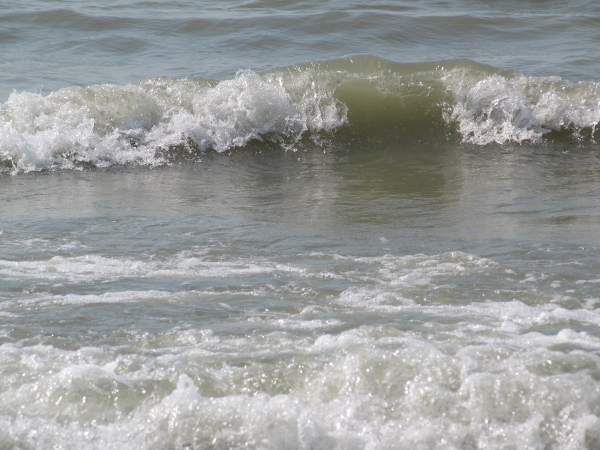
Cet été, les pieds dans l'eau, vous avez sorti votre appareil et immortalisé une vague bien anodine.
Comment transformer ce cliché en une image onirique, irréelle et colorée telle que celle-ci :


Vous remarquerez, en cliquant sur cette image pour en voir les détails, que l'écume semble s'enrouler en douces volutes bien différentes des gouttes fines de la photo initiale visible ci-après.

Vos outils seront ceux-ci : The GIMP et son greffon G'MIC.

D'abord, ouvrez l'image source avec The GIMP.


Ensuite activez le filtre le plus important pour notre effet
- Filtres -> G'MIC -> artistic -> dream smoothing -> apply
Patience, si votre image est grande, cela demandera un léger temps de calcul.


Vous remarquerez que les couleurs et le contraste sont un peu durs. Nous allons adoucir l'ensemble.

Il nous faut ajouter un second calque.
- Calque -> dupliquer le calque
- Dans la fenêtre des calques, sélectionnez par un clic le calque du dessus.

(Au cas où votre fenêtre "calques" n'est pas déjà ouverte, activez la par Fenêtres -> fenêtres ancrables -> calques)


Appliquons un filtre de The GIMP à ce nouveau calque:
- Filtres -> artistiques -> lueur douce
Puis, toujours dans la fenêtre des calques, mettez le calque en mode "diviser" et fixez l'opacité à 15%.


Dernière étape, ajoutons de la couleur !
- Filtres -> G'MIC -> colors -> boost-fade -> apply


C'est fini.


Mentions légales

Droits d'auteur