Quand on photographie, on doit souvent faire face à des problèmes d'exposition : contre-jour, surexposition, sous-exposition.
Nous avons déjà vu sur ce blog 3 méthodes pour y face face en utilisant le logiciel The Gimp :
- l'outil courbes
- une méthode utilisant les calques et différenciant zones sombres, zones claires
- le filtre "contrast swiss mask" du greffon G'MIC
En voici une autre qui fera merveille avec certains clichés mais donnera de mauvais résultats sur d'autres. Comme elle est très rapide, je conseille de l'essayer systématiquement ! Elle est basée sur l'emploi du filtre de couleurs Retinex.
Dans l'exemple que j'ai choisi, le cliché a été pris lors de la visite d'un aquarium et à contre-jour. L'idée était d'immortaliser les eaux cristallines d'un lagon reconstitué mais le rendu final s'avéra désastreux.
Nous allons voir comment retrouver notre première impression visuelle.
Démarche :
- ouvrir votre photo avec the Gimp.
- dupliquer le calque
- sélectionner le calque du haut
- appliquer Couleurs -> Retinex
- passer le calque en mode "valeur" et baisser son opacité (ici à 55%)
C'est fini :
On a un léger effet de halo sur le ciel derrière la vitre mais on n'a plus l'impression de se retrouver au crépuscule au bord d'un marécage...
Comment truquer vos photos, transformer vos images et les détourner, ou tout simplement comment retoucher vos photos ratées... En amateur, je vous livre mes secrets.
Affichage des articles dont le libellé est Retouches photo. Afficher tous les articles
vendredi 21 août 2015
Le filtre Retinex de Gimp - Corriger de mauvaises conditions d'éclairage
Labels:
Gimp,
Retouches photo
Dernière modification :
2015-08-21T14:50:00Z
vendredi 31 juillet 2015
Atténuer un contre-jour avec le greffon G'MIC de GIMP
Vous êtes peut-être en vacances, en train d'immortaliser, à la mer, sur des pistes de ski, au bord d'un lac, un de vos amis ou un magnifique coucher du soleil.
Et là, immanquablement, vous allez tomber dans les pièges de la surexposition : arrière-plan trop clair, avant-plan tout noir. Bref, c'est la catastrophe.
Nous avons déjà vu deux méthodes pour corriger ce problème avec le logiciel The GIMP :
- une méthode rapide avec l'outil Courbes
- une méthode plus élaborée qui, quand on la connaît, permet vraiment d'affiner le résultat.
Nous allons voir aujourd'hui une 3ème façon, ultra rapide, de rattraper les dégâts.
Elle utilise le plug-in G'MIC de The GIMP.
La méthode est très simple. Je suppose que vous avez installé The GIMP et G'MIC sur votre machine. Sinon il est plus que temps de vous y atteler !
Méthode à suivre :
- ouvrir votre photo avec the Gimp.
- appliquer le filtre "Contrast swiss mark" : Filtres->G'MIC->Lights & shadows-> Contrast swiss mask
- si nécessaire, modifier la luminosité, le contraste ou la saturation finale.
Plus facile, c'est impossible.
Voyons un peu le résultat sur des exemples présentant la photo avant retouche à gauche et la photo reprise à droite (cliquez sur l'image pour la voir en taille réelle) :
Variante qui respecte mieux les couleurs :
- ouvrir votre photo avec the Gimp.
- dupliquer le calque
- sélectionner le calque du haut
- appliquer le filtre "Contrast swiss mark" : Filtres->G'MIC->Lights & shadows-> Contrast swiss mask
- passer le calque en mode "écran" (ce qui est fait ci-dessous) ou en mode "éclaircir seulement" (ce qui sera nettement suffisant sur d'autres clichés).
A vous de choisir...
Pour finir, peut-être souhaitez vous voir enfin ce qui se cache sur un de vos clichés dans un avant-plan tout noir... Vous ne souhaitez pas dans ce cas obtenir une photo finale montrable mais juste avoir accès à l'invisible.
Méthode à suivre :
- ouvrir votre photo avec the Gimp.
- dupliquer le calque
- sur le calque du haut, appliquer le filtre "Contrast swiss mark" : Filtres->G'MIC->Lights & shadows-> Contrast swiss mask mais attention en baissant l'intensité à 0.
- mettre ce calque en mode éclaircir (fenêtre des calques) et baisser son opacité aux alentours de 50%.
- fusionner le calque vers le bas
- ouvrir Couleurs -> niveaux. Rapprocher les deux curseurs extrêmes des niveaux d'entrée des bords de la courbe. Déplacer le curseur central pour le réglage final.
Et voilà comment vous aurez une vague idée de mon apparence. ;)
Et là, immanquablement, vous allez tomber dans les pièges de la surexposition : arrière-plan trop clair, avant-plan tout noir. Bref, c'est la catastrophe.
Nous avons déjà vu deux méthodes pour corriger ce problème avec le logiciel The GIMP :
- une méthode rapide avec l'outil Courbes
- une méthode plus élaborée qui, quand on la connaît, permet vraiment d'affiner le résultat.
Nous allons voir aujourd'hui une 3ème façon, ultra rapide, de rattraper les dégâts.
Elle utilise le plug-in G'MIC de The GIMP.
La méthode est très simple. Je suppose que vous avez installé The GIMP et G'MIC sur votre machine. Sinon il est plus que temps de vous y atteler !
Méthode à suivre :
- ouvrir votre photo avec the Gimp.
- appliquer le filtre "Contrast swiss mark" : Filtres->G'MIC->Lights & shadows-> Contrast swiss mask
- si nécessaire, modifier la luminosité, le contraste ou la saturation finale.
Plus facile, c'est impossible.
Voyons un peu le résultat sur des exemples présentant la photo avant retouche à gauche et la photo reprise à droite (cliquez sur l'image pour la voir en taille réelle) :
Variante qui respecte mieux les couleurs :
- ouvrir votre photo avec the Gimp.
- dupliquer le calque
- sélectionner le calque du haut
- appliquer le filtre "Contrast swiss mark" : Filtres->G'MIC->Lights & shadows-> Contrast swiss mask
- passer le calque en mode "écran" (ce qui est fait ci-dessous) ou en mode "éclaircir seulement" (ce qui sera nettement suffisant sur d'autres clichés).
A vous de choisir...
Pour finir, peut-être souhaitez vous voir enfin ce qui se cache sur un de vos clichés dans un avant-plan tout noir... Vous ne souhaitez pas dans ce cas obtenir une photo finale montrable mais juste avoir accès à l'invisible.
Méthode à suivre :
- ouvrir votre photo avec the Gimp.
- dupliquer le calque
- sur le calque du haut, appliquer le filtre "Contrast swiss mark" : Filtres->G'MIC->Lights & shadows-> Contrast swiss mask mais attention en baissant l'intensité à 0.
- mettre ce calque en mode éclaircir (fenêtre des calques) et baisser son opacité aux alentours de 50%.
- fusionner le calque vers le bas
- ouvrir Couleurs -> niveaux. Rapprocher les deux curseurs extrêmes des niveaux d'entrée des bords de la courbe. Déplacer le curseur central pour le réglage final.
Et voilà comment vous aurez une vague idée de mon apparence. ;)
Labels:
filtres G'MIC,
Gimp,
Retouches photo
Dernière modification :
2015-08-03T13:21:14Z
jeudi 25 juillet 2013
Retoucher vos photos de bord de mer avec The GIMP
Sur les réseaux sociaux fleurissent une multitude de clichés aux couleurs largement retravaillées, presque psychédéliques. Elles ont un certain succès même si un œil exercé ne sera pas dupe et préférera l'original.
Aujourd'hui, nous allons apprendre à transformer la Mer du Nord aux eaux troubles et grises en mer des Caraïbes aux vagues vert turquoise et au ciel brûlant.
Voici un exemple de ce qu'il est possible de réaliser :
Le logiciel utilisé est : The GIMP. Pour visualiser les réglages utilisés, cliquer sur les images du billet pour les voir en gros plan. Vous pourrez accentuer les effets à l'envie, quitte à abandonner tout réalisme. À vous de voir !
Tout d'abord, redresser l'horizon. Le rendu n'en sera que meilleur.
Pour la faire ressembler à un lagon, il faut commencer par enlever l'excès de rouge dans la photo.
On utilise à cet effet l'outil couleurs -> courbes -> onglet rouge.
L'image manque de pep. Elle est trop plate dans le rendu des couleurs.
Nous allons utiliser cette fois l'outil Couleurs -> niveaux et venir modifier le réglage des niveaux d'entrée (toucher aux trois petits curseurs sous le niveau d'entrée : rapprocher les curseurs gauche et droite de la courbe et déplacer enfin le curseur central).
Nous allons maintenant forcer les couleurs en augmentant leur saturation : Couleurs -> teinte-saturation.
Occupons nous maintenant du ciel. Il est trop délavé !
D'abord, on le sélectionne (ici, avec l'outil de sélection rectangulaire, pour d'autres clichés, il sera préférable d'utiliser l'outil de sélection contiguë).
On utilise Couleurs -> teinte-saturation avec ce genre de réglages :
Le ciel est désormais trop bleu par rapport à la mer.
Toujours sur la sélection du ciel, appliquer l'outil couleurs -> courbes et modifier les onglets valeur, vert, bleu:
Si vous avez des "trucs" disgracieux à effacer comme ici la digue, l'outil Outils -> outils de peinture clonage vous permettra de les enlever en quelques secondes.
Ici, pour ôter la digue, on met l'outil clonage en mode "aligné", on fait un CTRL+clic juste au dessus de la digue (dans le ciel donc) et on passe la souris en maintenant le bouton gauche enfoncé sur la digue.
Notre ciel présente un effet de moirage dû à l'accentuation des couleurs et du contraste. Pour le supprimer, on emploiera Filtres -> flou -> flou cinétique en mettant une orientation adaptée.
C'est fini !
Labels:
Gimp,
Retouches photo
Dernière modification :
2013-07-25T09:40:30Z
lundi 8 juillet 2013
Retoucher une vieille photographie avec The Gimp
Vous avez certainement au fond d'une malle traînant dans votre grenier un album de photographies surannées. Hélas, elles sont jaunies, piquetées, à peine lisibles.
Comment rattraper les dégâts du temps ? Telle est notre mission d'aujourd'hui.
Et voici un avant-goût du résultat avant/après (cliquez sur l'image pour mieux voir) :
Tout d'abord, il vous faudra, évidemment, scanner votre photographie pour la numériser et l'ouvrir avec le logiciel de retouche d'images : The Gimp.
1ère étape : Votre photo, initialement en noir et blanc, a certainement pris de la couleur, mais pas comme il le faudrait... Nous allons donc revenir au noir et blanc d'origine.
- Couleurs -> coloriser : revenir en noir et blanc
- Couleurs -> niveaux -> restreindre les niveaux d'entrée en rapprochant sur le graphe du haut les curseurs gauche et droite des bords de la courbe.
- Filtres -> améliorations -> renforcer la netteté
2ème étape : La photo est désormais en noir et blanc, mais les blancs sont trop clairs et les noirs trop sombres. On ne voit pas les détails.
Appliquer la méthode vue dans le billet sur les photos surexposées pour éclaircir les parties trop sombres
- fusionner les calques vers le bas pour n'en garder qu'un
Pour foncer les parties claires, appliquer la même méthode mais :
-- sans passer en négatif à l'étape 4 du billet
-- et à l'étape 8, en rapprochant le point bas de la courbe valeur du centre
- fusionner les calques vers le bas pour n'en garder qu'un
3ème étape : Il faut enlever les points noirs qui ont altéré l'image.
- supprimer les taches avec l'outil de clonage
4ème étape : Vous pouvez ensuite apporter les améliorations finales qui seront dépendantes de votre cliché. Ici, voilà ce que j'ai fait :
- dupliquer le calque
- sur la copie du calque : couleurs -> courbes, décaler le point haut de la courbe légèrement vers la gauche et avec la souris, relever également un peu le centre de la courbe, ne pas toucher au point bas
- mettre ce calque en mode valeur en baissant son opacité (ici 65%)
- fusionner le calque du haut vers le bas
- filtres -> améliorations -> renforcer la netteté
- avec outil de flou et de netteté : flouter les zones où le grain est trop apparent
- avec l'outil éclaircir / assombrir, renforcer les teintes sombres trop affadies, ici bas des jambes
augmenter légèrement le contraste
Comment rattraper les dégâts du temps ? Telle est notre mission d'aujourd'hui.
Et voici un avant-goût du résultat avant/après (cliquez sur l'image pour mieux voir) :
Tout d'abord, il vous faudra, évidemment, scanner votre photographie pour la numériser et l'ouvrir avec le logiciel de retouche d'images : The Gimp.
1ère étape : Votre photo, initialement en noir et blanc, a certainement pris de la couleur, mais pas comme il le faudrait... Nous allons donc revenir au noir et blanc d'origine.
- Couleurs -> coloriser : revenir en noir et blanc
- Couleurs -> niveaux -> restreindre les niveaux d'entrée en rapprochant sur le graphe du haut les curseurs gauche et droite des bords de la courbe.
- Filtres -> améliorations -> renforcer la netteté
2ème étape : La photo est désormais en noir et blanc, mais les blancs sont trop clairs et les noirs trop sombres. On ne voit pas les détails.
Appliquer la méthode vue dans le billet sur les photos surexposées pour éclaircir les parties trop sombres
- fusionner les calques vers le bas pour n'en garder qu'un
Pour foncer les parties claires, appliquer la même méthode mais :
-- sans passer en négatif à l'étape 4 du billet
-- et à l'étape 8, en rapprochant le point bas de la courbe valeur du centre
- fusionner les calques vers le bas pour n'en garder qu'un
3ème étape : Il faut enlever les points noirs qui ont altéré l'image.
4ème étape : Vous pouvez ensuite apporter les améliorations finales qui seront dépendantes de votre cliché. Ici, voilà ce que j'ai fait :
- dupliquer le calque
- sur la copie du calque : couleurs -> courbes, décaler le point haut de la courbe légèrement vers la gauche et avec la souris, relever également un peu le centre de la courbe, ne pas toucher au point bas
- mettre ce calque en mode valeur en baissant son opacité (ici 65%)
- fusionner le calque du haut vers le bas
- filtres -> améliorations -> renforcer la netteté
- avec outil de flou et de netteté : flouter les zones où le grain est trop apparent
- avec l'outil éclaircir / assombrir, renforcer les teintes sombres trop affadies, ici bas des jambes
augmenter légèrement le contraste
Labels:
Gimp,
Retouches photo
Dernière modification :
2013-07-08T14:05:37Z
mercredi 12 septembre 2012
Effet de brouillard avec The Gimp
Vous souhaitez donner un aspect mystérieux à une de vos photos. Nous allons apprendre à ajouter du brouillard pour changer radicalement l'atmosphère d'un cliché.
Il suffit de s'inspirer de la procédure suivante :
Ouvrir l'image de départ avec le logiciel The Gimp.
Vérifier que les fenêtres ancrables : outils, calques et options des outils sont affichées sur votre écran.
Ajouter un voile blanc transparent plus opaque au fur et à mesure que l'on s'éloigne de l'observateur :
- nouveau calque avec canal alpha
- sélectionner ce calque
- choisir le blanc comme couleur d'avant-plan
- outil -> outil de peinture -> dégradés
Options de l'outil : opacité : 90%, dégradé : PP vers transparent, Forme: linéaire
Cliquer au milieu du bord supérieur de l'image avec la souris et descendre verticalement avec le bouton enfoncé jusqu'aux 3/4 de l'image.
A ce stade, on obtient un effet de légère brume d'été:
Ajouter un effet de brouillard
- Filtres -> rendu ->nuages -> fog
Paramètres de l'effet : couleur : choisir du blanc, Turbulence : 1, Opacité : 100
On obtient un effet de fumée mais pas vraiment de nappes de brouillard:
Ajouter un 2ème voile de brouillard pour donner de la profondeur
Dans la fenêtre calque, baisser l'opacité de ce 1er calque "Clouds" (à 87% ici).
Recommencer l'opération brouillard :
- Filtres -> rendu ->nuages -> fog
Paramètres de l'effet : couleur : blanc, Turbulence : 1, Opacité : 100
Dans la fenêtre calque, baisser l'opacité de ce 2ème calque "Clouds#1" (à 30% ici).
Former les nappes horizontales de brouillard
- sélectionner le 1er calque Clouds
- Outils ->outils de peinture ->barbouiller
Option de l'outil : Brosse : hardness 050, taille de la brosse: à adapter à la dimension de l'épaisseur d'une nappe de brouillard sur la photo
Cliquer aux endroits blancs du calque et les étirer à l'horizontale pour former les nappes.
Atténuer les couleurs de l'image initiale
- sélectionner le calque du bas avec votre image de départ
- Couleurs -> teinte-saturation -> baisser la saturation (ici à -37)
- Couleurs -> luminosité-contraste -> augmenter légèrement la luminosité (ici 8) et baisser le contraste (ici -9)
Voilà comment notre paysage bucolique et ensoleillé évoque maintenant un frais matin d'automne !
A vous : essayez sur une photo de château perdu dans la lande et ajoutez l'ombre du chien des Baskerville...
Ouvrir l'image de départ avec le logiciel The Gimp.
Vérifier que les fenêtres ancrables : outils, calques et options des outils sont affichées sur votre écran.
Ajouter un voile blanc transparent plus opaque au fur et à mesure que l'on s'éloigne de l'observateur :
- nouveau calque avec canal alpha
- sélectionner ce calque
- choisir le blanc comme couleur d'avant-plan
- outil -> outil de peinture -> dégradés
Options de l'outil : opacité : 90%, dégradé : PP vers transparent, Forme: linéaire
Cliquer au milieu du bord supérieur de l'image avec la souris et descendre verticalement avec le bouton enfoncé jusqu'aux 3/4 de l'image.
A ce stade, on obtient un effet de légère brume d'été:
Ajouter un effet de brouillard
- Filtres -> rendu ->nuages -> fog
Paramètres de l'effet : couleur : choisir du blanc, Turbulence : 1, Opacité : 100
On obtient un effet de fumée mais pas vraiment de nappes de brouillard:
Ajouter un 2ème voile de brouillard pour donner de la profondeur
Dans la fenêtre calque, baisser l'opacité de ce 1er calque "Clouds" (à 87% ici).
Recommencer l'opération brouillard :
- Filtres -> rendu ->nuages -> fog
Paramètres de l'effet : couleur : blanc, Turbulence : 1, Opacité : 100
Dans la fenêtre calque, baisser l'opacité de ce 2ème calque "Clouds#1" (à 30% ici).
- sélectionner le 1er calque Clouds
- Outils ->outils de peinture ->barbouiller
Option de l'outil : Brosse : hardness 050, taille de la brosse: à adapter à la dimension de l'épaisseur d'une nappe de brouillard sur la photo
Cliquer aux endroits blancs du calque et les étirer à l'horizontale pour former les nappes.
Atténuer les couleurs de l'image initiale
- sélectionner le calque du bas avec votre image de départ
- Couleurs -> teinte-saturation -> baisser la saturation (ici à -37)
- Couleurs -> luminosité-contraste -> augmenter légèrement la luminosité (ici 8) et baisser le contraste (ici -9)
Voilà comment notre paysage bucolique et ensoleillé évoque maintenant un frais matin d'automne !
A vous : essayez sur une photo de château perdu dans la lande et ajoutez l'ombre du chien des Baskerville...
Labels:
Exemples de truquages,
Gimp,
Retouches photo
Dernière modification :
2012-09-12T16:25:18Z
mercredi 9 mai 2012
Améliorer une photo d'arc-en-ciel avec the Gimp
Surpris par un magnifique arc-en-ciel sur un ciel menaçant, vous avez voulu l'immortaliser en le photographiant et gageons que vous avez été déçu par le résultat. L'arc-en-ciel si lumineux apparaît tout terne et les nuages semblent d'un gris morne, uniforme et sans intérêt.
Il faut dire que votre oeil est plus sophistiqué que votre appareil photo dernier cri.
Comment retrouver l'impression initiale? Nous allons examiner 3 méthodes qu'il vous faudra appliquer soit à la totalité de votre image comme dans le présent tutoriel, soit à la partie de votre prise de vue correspondant au ciel.
Je vais utiliser, comme à mon habitude, le logiciel The Gimp.
Lançons donc The Gimp et ouvrons la vue à retoucher.
Méthode 1 : C'est celle qui vient immédiatement à l'esprit et qui consiste à augmenter la saturation des couleurs.
- Couleurs -> teinte-saturation -> augmenter la saturation
Evidemment l'arc-en-ciel devient immédiatement plus visible mais les couleurs de l'ensemble de la prise de vue sont vraiment faussées...
Méthode 2 : Il s'agit de jouer sur le réglage des niveaux de couleurs.
- Couleurs -> niveaux -> niveaux d'entrée : rapprocher le curseur de gauche et le curseur de droite du centre comme ceci :
Cette méthode est valable pour les photos dans des tons globalement neutres avec peu de blanc et peu de noir. Si nécessaire, appliquez la uniquement au ciel de votre photo.
Méthode 3 : Elle nécessite d'utiliser le mode retinex pour les couleurs. Ce mode est normalement prévu pour corriger les couleurs dans des conditions d'éclairage défavorables.
- ouvrir la fenêtre ancrable "Calques"
- dupliquer le calque et travailler sur le calque du dessus
- Couleurs -> retinex : il vous faudra augmenter la dynamique pour amoindrir l'effet qui est très violent
Inconvénient : les couleurs sont très saturées et l'image plus sombre, parfois piquée.
- Filtre -> flou ->flou gaussien pour enlever l'éventuel piqué
- Couleurs -> luminosité-contraste -> augmenter la luminosité et baisser légèrement le contraste
- mettre le calque du dessus, celui sur lequel on travaille, en mode éclaircir seulement. Cette dernière étape permet d'adoucir l'effet obtenu pour avoir un résultat qui reste naturel.
- fusionner le calque vers le bas
Conclusion:
A vous d'essayer la méthode la plus adaptée à votre cliché, il n'y a malheureusement pas de solution universelle.
Labels:
Gimp,
Retouches photo
Dernière modification :
2012-05-09T15:28:33Z
mardi 28 février 2012
Atténuer un reflet sur une photo avec The Gimp
Gageons que vous avez déjà eu cette mauvaise surprise: vous avez voulu prendre une superbe photo de poisson, de serpent ou comme moi de mygale, mais malheureusement la vitre de l'aquarium ou du vivarium s'est interposée et vous avez obtenu une photo floue avec un horrible reflet blanc sur une portion de l'image.
Même si on ne fera pas de miracle, le logiciel The Gimp peut nous servir à, si ce n'est corriger, au moins atténuer fortement les dégâts.
La méthode est très simple :
Tout d'abord, il faut ouvrir l'image avec The Gimp, et activer si ce n'est pas déjà fait les fenêtres calques et options des outils.
Nous allons améliorer la qualité de la prise de vue :
- filtres -> amélioration -> renforcer la netteté (ici : rayon 5, quantité 1,7 , seuil 0)
- couleurs -> Auto ->étendre le contraste
Ensuite, nous allons atténuer le reflet blanc dû à la vitre (ici dans le coin inférieur droit de ma photo) en mettant du noir sur le reflet blanc :
- ajouter un nouveau calque
- lui ajouter si nécessaire un canal alpha (clic droit sur le calque)
- sur ce calque : outil -> outils de peinture -> dégradé : choisir une couleur avant plan noir et arrière plan blanc, valider le dégradé linéaire (celui par défaut) et tracer sur l'image à la souris un trait oblique partant du coin inférieur droit de l'image vers le coin supérieur gauche
- baisser l'opacité de ce calque (ici à 23,6%) et mettre le calque en mode "fusion de grain".
Voilà pour comparaison, l'image de départ et l'image finale :
Votre mygale peut désormais figurer dignement dans votre album.
Labels:
Gimp,
Retouches photo
Dernière modification :
2012-05-09T14:55:07Z
dimanche 13 septembre 2009
Redresser une image avec The Gimp
Avouez que vous avez déjà pris une photo où la ligne d'horizon penchait dramatiquement du côté où tout allait tomber... Pas de panique nous allons apprendre à redresser une image trop inclinée avec le logiciel The Gimp.
D'abord, évidemment, ouvrir le fichier image.
Là, de deux choses l'une, ou vous avez le compas dans l'oeil et vous pouvez sauter à l'étape 2, ou vous préférez vous servir d'une grille de repérage pour vérifier l'horizontalité de ... l'horizon.
Etape 1 : Afficher une grille sur l'image pour contrôler l'horizontalité.
J'ai déjà expliqué comment utiliser la grille. Allez jeter un oeil sur le message concerné.
Etape 2 : Faire effectuer à l'image une rotation.
Pour cela, nous allons utiliser -le croirez-vous?- l'outil "rotation". Mais attention, dans la fenêtre "option des outils", il faut changer le champ rognage et choisir: rogner suivant le résultat. Ainsi, notre image basculée sera retaillée automatiquement après la rotation pour garder son allure naturelle de rectangle horizontal.
Une fois l'outil sélectionné, cliquer avec le bouton gauche sur la partie gauche ou droite de l'image et maintenez le enfoncé tout en déplaçant la souris vers le haut ou le bas. L'image va alors tourner avec le mouvement de la souris. Arrêtez-vous quand l'horizon est correct.
C'est fini. Il ne vous reste plus qu'à enlever la grille si vous l'avez utilisée et à admirer le résultat.
Labels:
Gimp,
Retouches photo
Dernière modification :
2009-09-13T17:31:33Z
jeudi 13 août 2009
Déboucher les ombres - Corriger une surexposition avec The Gimp
Avouez ! Vous avez déjà pris une photo de vous devant un lac, la mer ou simplement à contre-jour devant une fenêtre. Et quel était le résultat ?
Votre appareil n'a pas su composer avec un contraste trop fort. L'arrière-plan s'est retrouvé brûlé, surexposé et l'avant-plan s'est retrouvé réduit à une silhouette pratiquement noire.
Nous avons déjà vu dans un précédent message une première méthode pour corriger les problèmes de ce type. Très simple et rapide, elle n'était pas entièrement satisfaisante car l'arrière-plan se retrouvait au final très affadi.
Si vous avez déjà sur votre machine le greffon G'MIC de the GIMP (et franchement permettez-moi de vous conseiller de l'installer), je vous suggère d'essayer d'abord avec cette méthode ultra-rapide utilisant un filtre de la catégorie Lights & shadows.
Nous allons voir ici une méthode plus élaborée réalisée avec mon outil préféré: The Gimp.
L'avantage, c'est qu'en l'appliquant, on comprend le principe utilisé pour corriger l'image.
Rassurez-vous, elle est beaucoup plus longue à expliquer qu'à réaliser. Il nous faudra manipuler les calques et les masques de calque ainsi que l'outil courbes. L'idée de base est la suivante: nous allons éclaircir dans la photo uniquement les zones sombres que nous allons isoler grâce aux masques de calques, bref nous allons déboucher lez zones d'ombre.
Tout d'abord, reprenons notre photo de départ avec les personnages tout noirs qui se découpent sur l'horizon marin.

Etape 1 :
- Ouvrir la fenêtre "calques" si ce n'est pas déjà fait (fenêtres -> fenêtres ancrables -> calques)
- Par un clic droit de la souris sur le calque "arrière-plan", faire deux fois "dupliquer le calque"
- Renommer le calque en haut de la pile : "futur masque" (par un clic droit sur le calque, faire "modifier les attributs du calque").
Attention, si vous avez installé le greffon G'MIC de The GIMP, vous pouvez gagner ici beaucoup de temps car il permet d'obtenir directement le résultat du "futur calque" tel qu'il apparaît en fin d'étape 4 !
Pour ce faire il suffit de lancer :
G'MIC->Lights & shadows-> Contrast swiss mask en baissant l'intensité à 0.
Etape 2:
- Sélectionner le calque "futur masque" en cliquant dessus. Vérifier qu'il est le seul visible sur les 3 calques (on doit voir un oeil indiquant la visibilité à l'écran seulement devant ce calque)
- Nous allons passer ce calque en niveaux de gris (couleurs -> coloriser avec la couleur blanche par défaut choisie)
Etape 3: - Rester sur ce calque. Lancer l'outil Courbes (couleurs -> courbes), vérifier que le canal est bien sur valeur et déplacer le point haut de la diagonale vers le milieu du graphe comme sur l'image qui suit. Le but est d'isoler les zones trop sombres qu'on devra éclaircir.

Etape 4:
- Toujours sur ce calque, nous allons passer au négatif (couleurs -> inverser)
- On peut éventuellement appliquer un effet de flou (filtres -> flou -> flou gaussien)
Etape 5:- Copier le contenu de ce calque "futur masque" (Edition -> copier)
- Cliquer sur le calque "copie de l'arrière plan" avec le bouton pour le sélectionner et s'assurer que c'est le seul visible (un seul oeil, vous avez compris...).
- recliquer sur ce calque avec le bouton droit cette fois et faire "ajouter un masque de calque"
- recliquer sur le calque avec le bouton droit et faire "afficher le masque de calque"
- si la coche modifier le masque de calque n'est pas active, recliquer sur le calque avec le bouton droit et faire "modifier le masque de calque"
Etape 6: - A l'image, vous devez voir le masque en cours c'est à dire un fond tout blanc
- Coller le contenu précédemment copié (Edition -> coller)
- Cliquer dans la fenêtre calque sur le calque :"sélection flottante" avec le bouton droit et faire : "ancrer le calque"
Etape 7:
- Resélectionner le calque "copie de l'arrière-plan" et cliquer avec le bouton droit dessus pour faire "appliquer le masque de calque"

Etape 8: - Cliquer à droite sur le calque du haut "futur masque" et faire "supprimer le calque". Il ne nous reste plus que deux calques.
- Visualiser les deux calques superposés. Pour cela, dans la fenêtre calques, cliquer sur l'oeil en face de chaque calque. L'oeil doit être visible.
- Sélectionner en cliquant dessus le calque "copie de l'arrière-plan" et lancer l'outil "courbes"(couleurs -> courbes). Vérifier que le canal est bien sur valeur et déplacer les points de la diagonale comme sur l'image qui suit. Le but est de rendre visible les zones d'ombres sur la photo. A vous de trouver le bon équilibre.
Etape 9: - C'est fini. Sauvez votre travail (fichier -> enregistrer sous).
Un autre exemple ? Eh voilà...
Labels:
Gimp,
Retouches photo
Dernière modification :
2015-07-31T13:12:51Z
samedi 8 août 2009
Corriger une surexposition - L'outil Courbes de The Gimp
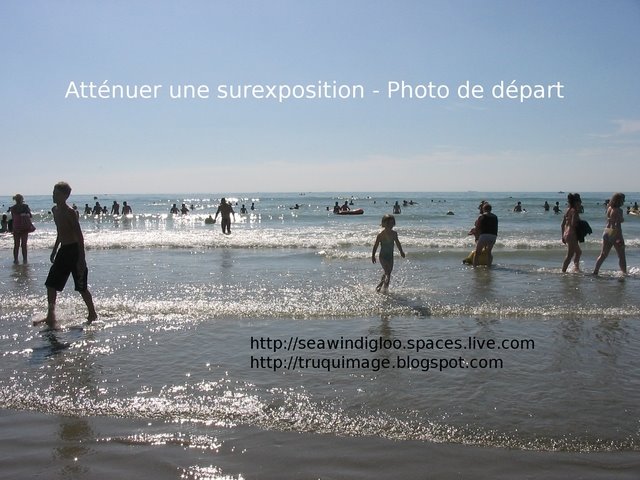
Superbes vacances à la mer cet été ! Vous souhaitez immortaliser les baigneurs dans les vagues. Et évidemment, le soleil vous faisant face, vous vous retrouvez avec une photo surexposée :

On ne fera pas de miracle avec cette photo. Il y a des prises de vue qu'il est préférable d'éviter... Mais on peut tenter d'atténuer les dégâts.
Pour cela, nous allons utiliser le logiciel The Gimp et plus précisément son outil "courbes".
Ouvrons donc notre photo et lançons l'outil ( dans le bandeau -> couleurs -> courbes).
Vérifions que le canal spécifié dans la fenêtre qui apparaît alors est bien sur "valeur". Nous pouvons désormais modifier le rendu des zones sombres et des zones claires, en d'autres termes, jouer finement sur le contraste.
Dans notre cas, il va nous falloir éclaircir les zones trop sombres (les baigneurs) et foncer légèrement les zones plus lumineuses.
Les zones sombres sont à gauche du diagramme, les zones claires à droite. Normalement le noir est rendu par du noir, le gris moyen par du gris moyen et le blanc pur par du blanc pur avec toutes les nuances intermédiaires. C'est ce qui se traduit mathématiquement par la diagonale dans le diagramme.
Nous allons cliquer sur cette diagonale pour la transformer en courbe en S en ajoutant par simple clic de nouveaux points sur la droite. L'idée est la suivante : en soulevant la courbe dans sa partie gauche, les zones sombres seront éclaircies. En abaissant la courbe à droite, on grise les zones claires.

On peut également, rapprocher légèrement du centre les deux extrémités de la diagonale, ce qui aura pour effet d'augmenter le contraste, mais attention à ne pas bouger les extrémités là où l'histogramme grisé n'est pas nul sous peine de voir disparaître des portions de l'image dans le noir ou le blanc. Il faut y aller à tâtons et ne pas hésiter à annuler et recommencer.
Voilà l'image finale :

On a perdu en contraste mais on voit les baigneurs qui ne ressemblent plus à des silhouettes noires. Il existe une autre méthode qui n'a pas ce défaut mais qui est un peu plus longue. Elle fait l'objet de mon message suivant.
Et si vous avez installé le greffon G'MIC sous the GIMP, alors vous avez à votre disposition une méthode encore plus rapide pour faire l'équivalent.
Petite remarque : Actuellement the Gimp est à la version 2.6.6. Cette version ne me pose pas de problèmes sous XP mais est très instable sous Vista. Gardez donc une version antérieure si vous tournez sous Vista en attendant les corrections qui ne sauraient tarder...
22/08/09 : Ne vous souciez plus de cette remarque, avec la version 2.6.7, tout est rentré dans l'ordre.
Labels:
Gimp,
Retouches photo,
Techniques de base
Dernière modification :
2015-07-31T12:50:19Z
jeudi 30 juillet 2009
Corriger un effet de contre-plongée avec l'outil perspective de GIMP
L'outil perspective de GIMP, son rôle :
L'outil perspective de GIMP permet en déplaçant un des coins de l'image à retoucher, d'en changer la perspective. Un dessin valant mieux que de longs discours, imaginons que votre image de base soit composée d'un damier régulier comme ceci :
Si grâce à l'outil perspective de GIMP, vous venez modifier la position des coins inférieurs de l'image,

vous obtiendrez cela :

Pour finalement obtenir une image rectangulaire et non trapézoïdale, il faudra bien entendu retailler l'image obtenue.
Comment activer l'outil perspective de GIMP :
- on peut soit l'activer directement dans la boîte à outils, soit dans le bandeau en faisant outils-> outils de transformation-> perspective
- une fois activé, en cliquant dans l'image, on accède aux poignées qui permettent de la déformer.
Un exemple d'application en retouche photo :
Lorsque vous prenez en photos des bâtiments hauts vus du sol, vous n'échapperez pas à des déformations de la perspective liées à l'effet de contre-plongée. Le résultat peut vous convenir en accentuant l'impression de hauteur mais parfois il est trop accentué.
Exemple :

Sur cette photo de Vannes, les maisons ont l'air de se rejoindre au centre de la rue et de basculer en arrière.
Si nous voulons corriger cette distorsion, utilisons l'outil perspective de GIMP :

On voit qu'en rapprochant les deux coins du bas, on redresse les verticales. En abaissant ensuite le coin supérieur droit, on reprend ensuite les lignes horizontales des façades.
Il faudra ensuite recouper l'image pour qu'elle soit à nouveau rectangulaire avec l'outil de découpage (outils -> outils de transformation -> découpage).
Voilà l'image corrigée :
Labels:
Gimp,
Retouches photo,
Techniques de base
Dernière modification :
2009-08-08T21:58:49Z
Inscription à :
Articles (Atom)
Mentions légales
Droits d'auteur
Le blog du truqueur d'images par http://truquimage.blogspot.com est mis à disposition selon les termes de la licence Creative Commons Paternité-Pas d'Utilisation Commerciale-Pas de Modification 2.0 France.


